


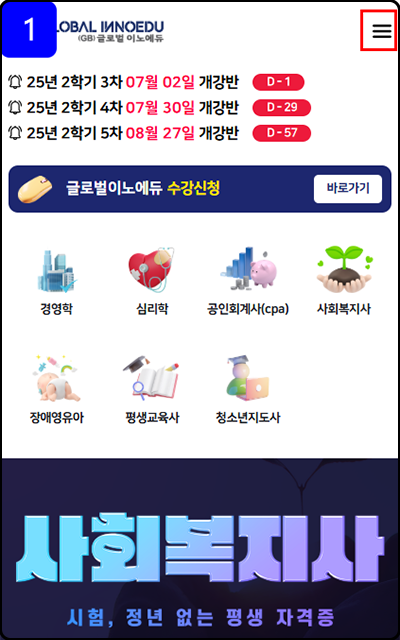
화면 상단 메뉴 선택
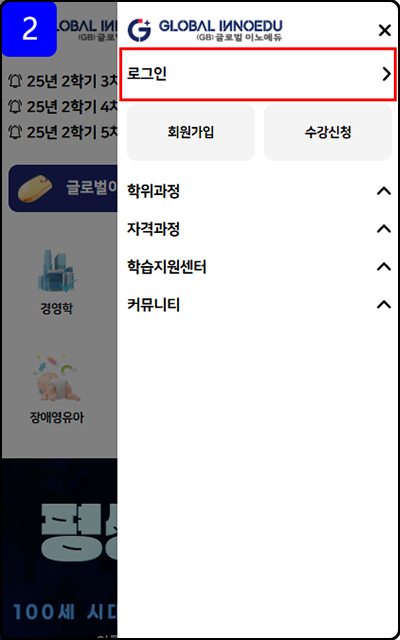
로그인 버튼 선택
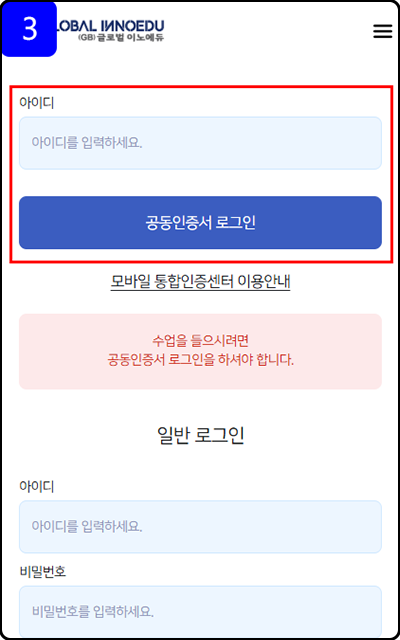
아이디 입력 후 공동인증서 로그인 버튼 선택
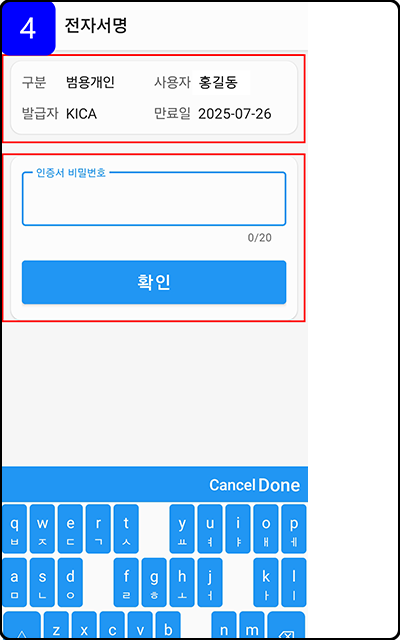
전자서명 공동인증서 선택 후 인증서 비밀번호 입력 후 확인
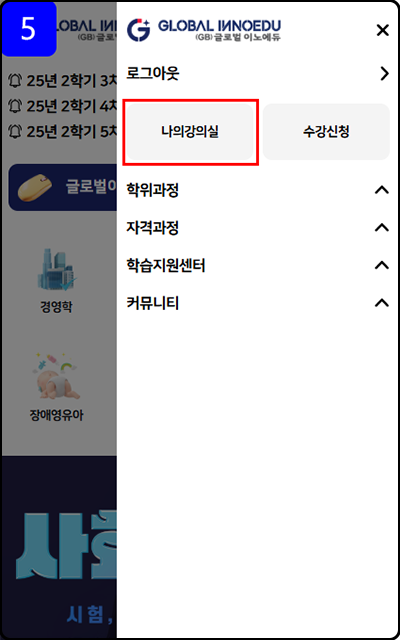
나의강의실 버튼 선택
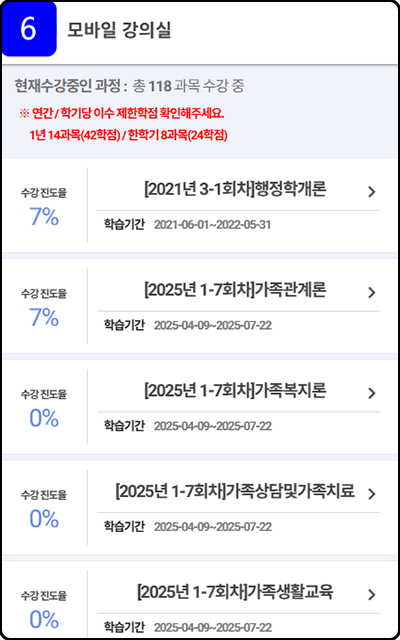
모바일 강의실 입장 완료
1. 인증서가 보이지 않는다면 인증서 복사가 정상적으로 이루어지지 않았거나 폐기된 인증서일 수 있으니 확인 후 다시 복사해 주시기 바랍니다.
2. 주민번호가 일치하지 않는다는 메시지가 뜰 경우 한국전자인증 관리페이지 (바로 가기) 인증서 신원확인을 진행해 주시기 바랍니다.

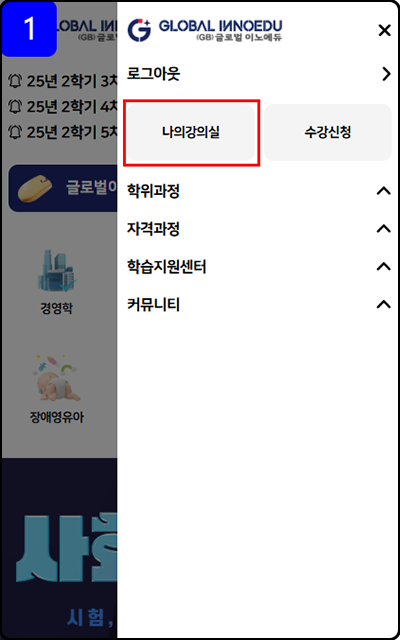
나의강의실 선택
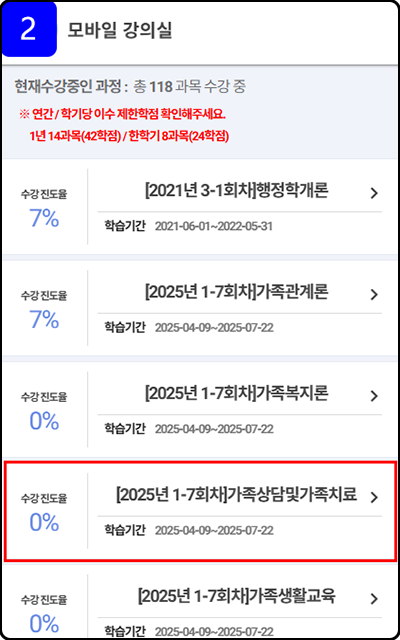
해당 과목 선택
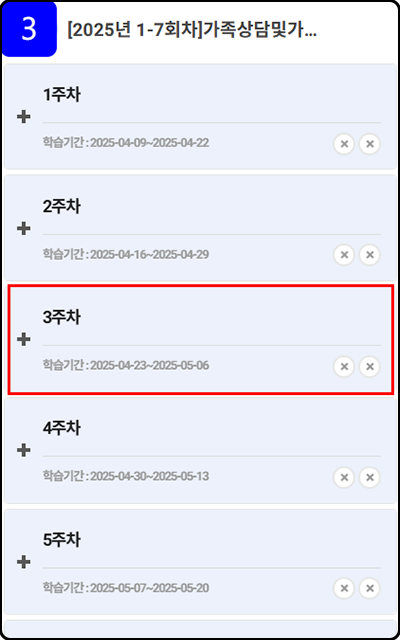
해당 주차 선택
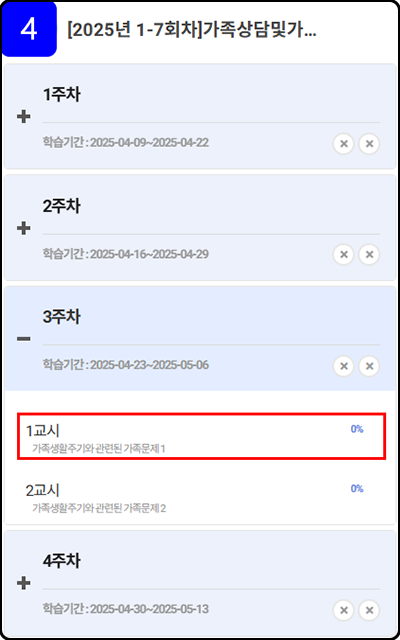
해당 교시 선택
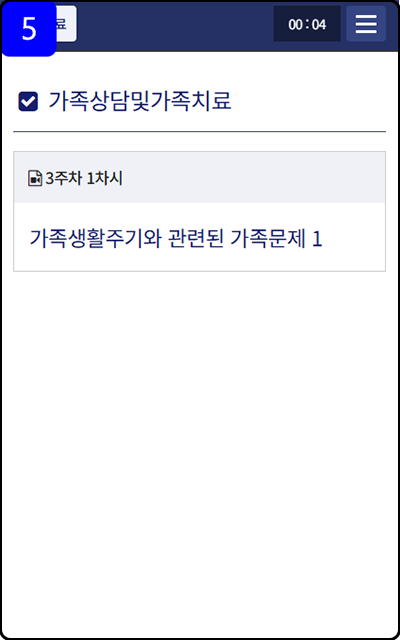
해당 강의 입장 완료
중간고사, 기말고사, 과제, 생각나눔, 쪽지시험, 탐구활동은 PC로 진행해주시기 바랍니다.
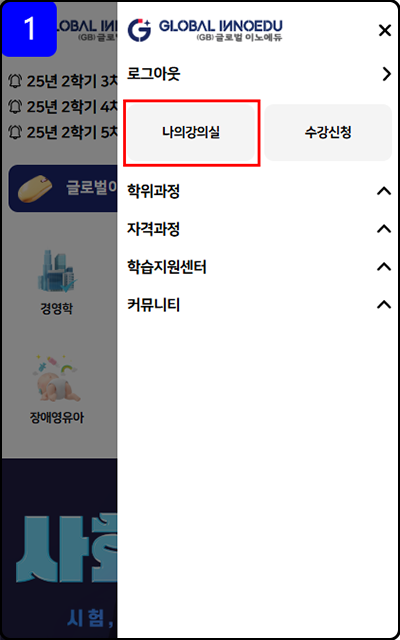
나의강의실 선택(재입장 시)
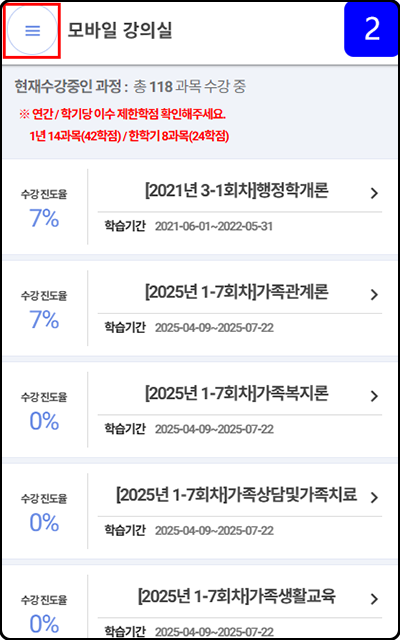
화면 상단 메뉴 선택
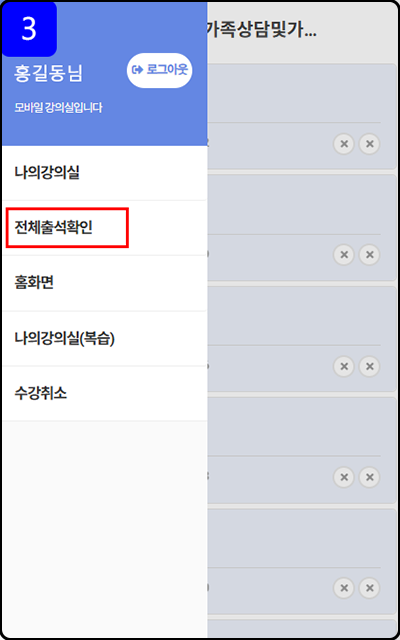
전체출석확인 선택
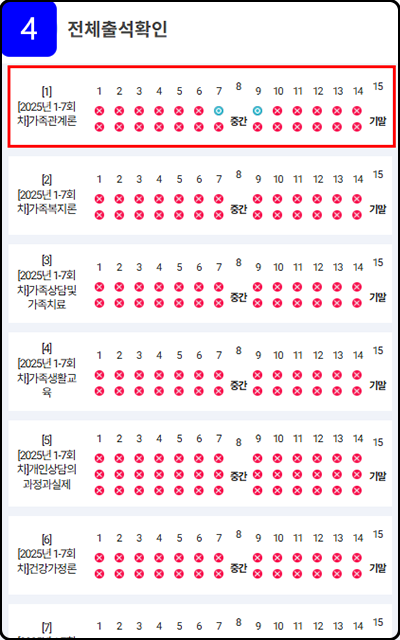
전체 출석 현황 확인
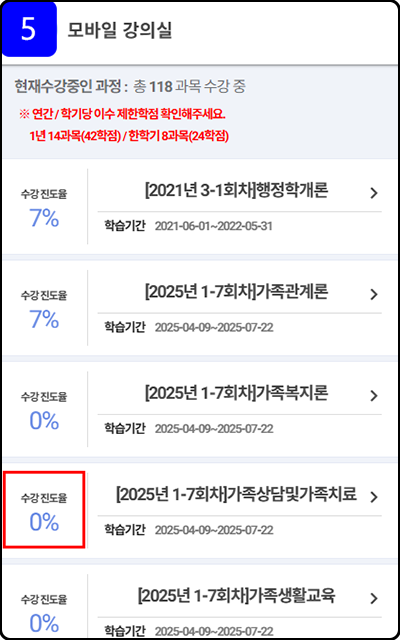
과목별 출석(진도율) 확인
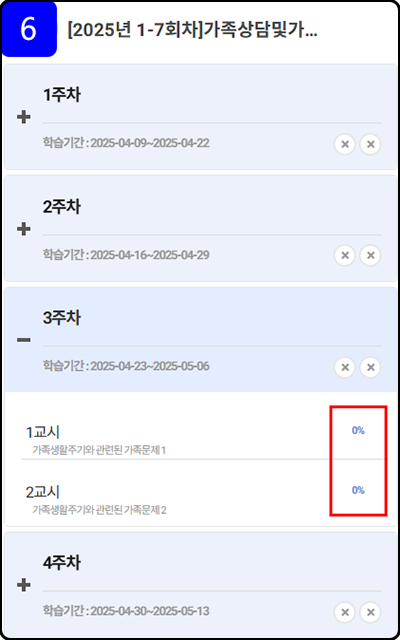
주차별 출석(진도율) 확인
네트워크 환경이나 사용하는 기기에 따라 수강 중 카톡, 문자, 전화 등 동시 이용 시 비정상종료로 출석 진도율이 100%가 안될 수 있습니다.
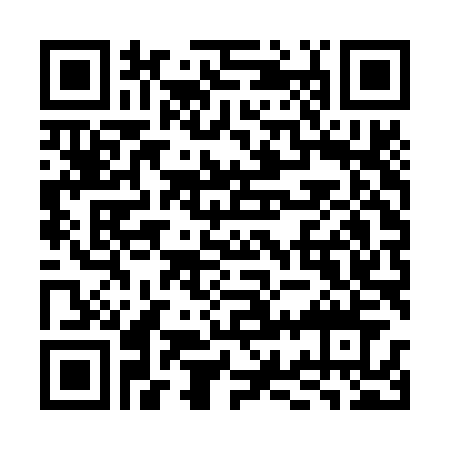
구글 스토어
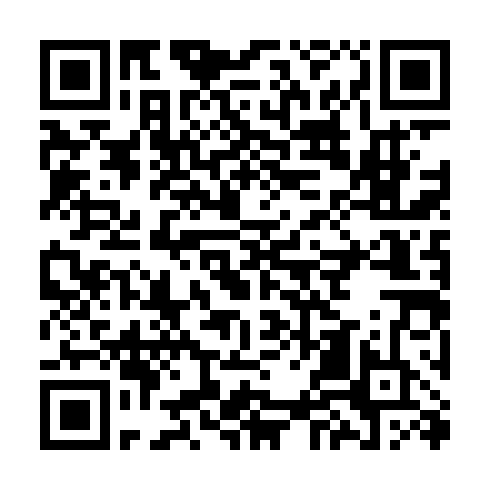
앱스토어
왼쪽 QR코드를 모바일 기기의 카메라를 사용하여 스캔하세요.
QR 코드를 스캔하면 자동으로 앱 스토어로 연결됩니다. 여기서 앱을 다운로드하고 설치할 수 있습니다.
보안 정책으로 인해 반드시 “통합인증센터” 앱을 통한 모바일 인증서로만 로그인이 가능합니다.
농협, 국민은행 등 은행 앱을 통해 이미 모바일 인증서를 발급받은 학습자께서는 해당 은행 앱을 이용하여 PC로 인증서 내보내기를 진행하셔야 합니다.
자세한 이용 방법은 해당 은행의 고객센터에 문의하시기 바랍니다.
※ 아이폰버전 앱에서 캡쳐한 이미지입니다. 삼성 갤럭시 등 안드로이드 버전에서 앱 디자인이 약간 다를 수 있으니 참고하시기 바랍니다.
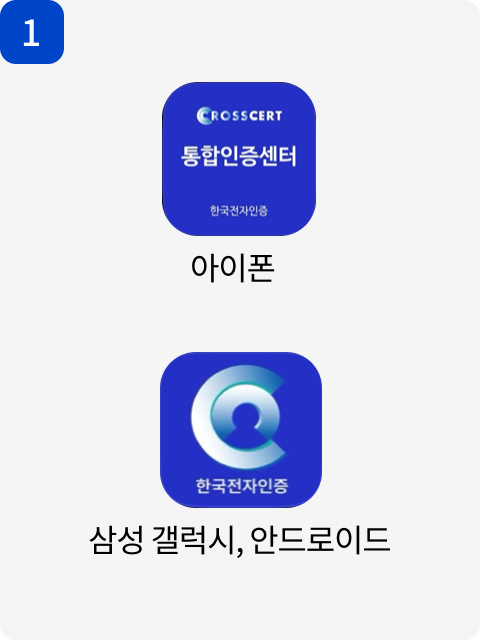
통합인증센터 앱 설치 및 실행
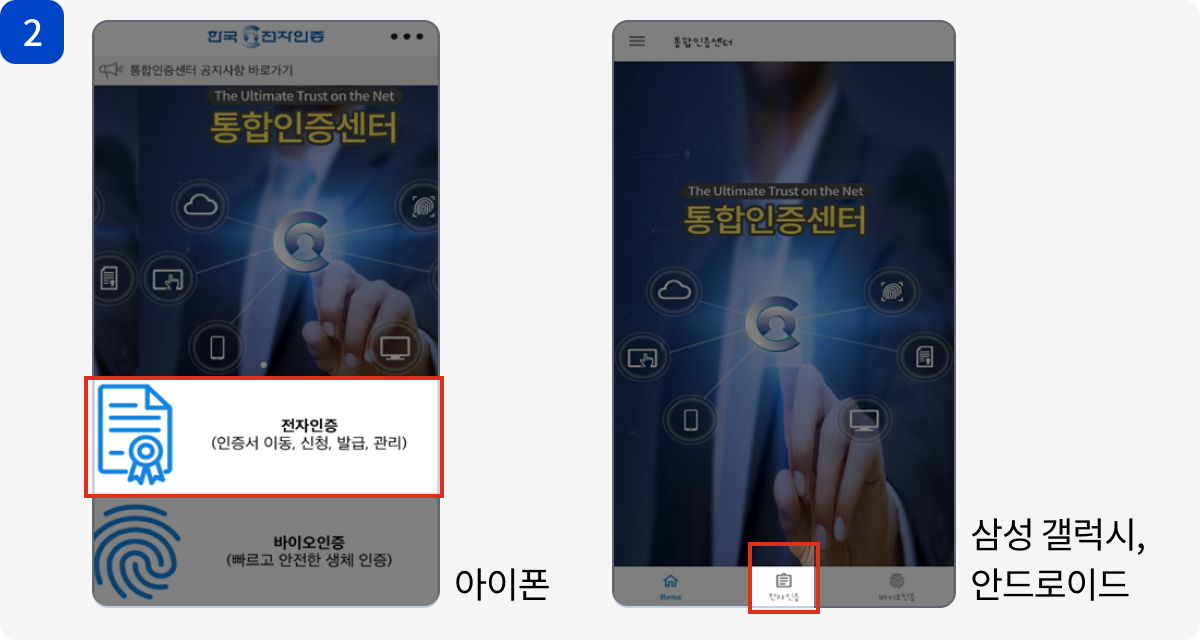
통합인증센터 앱 홈화면에서 “전자인증” 선택
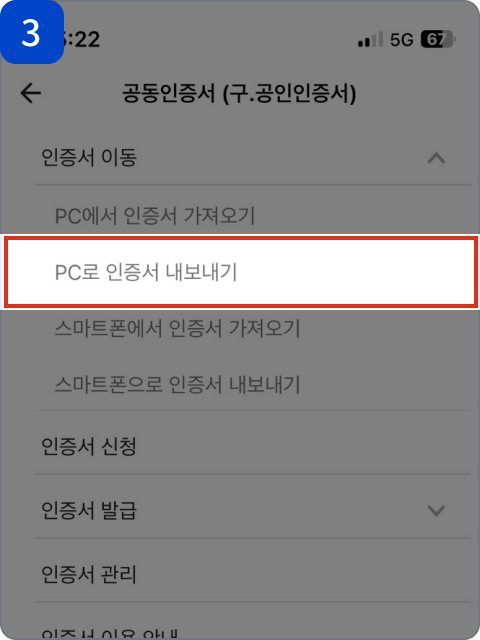
“PC로 인증서 내보내기” 선택

인증서 선택
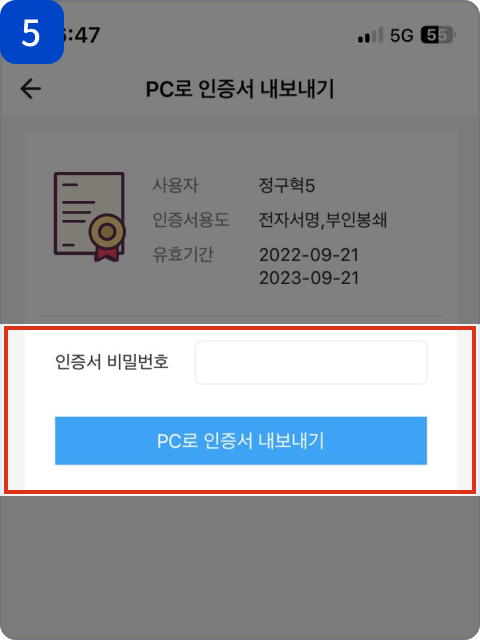
인증서 비밀번호 입력 후 “pc로 인증서 내보내기” 버튼 선택
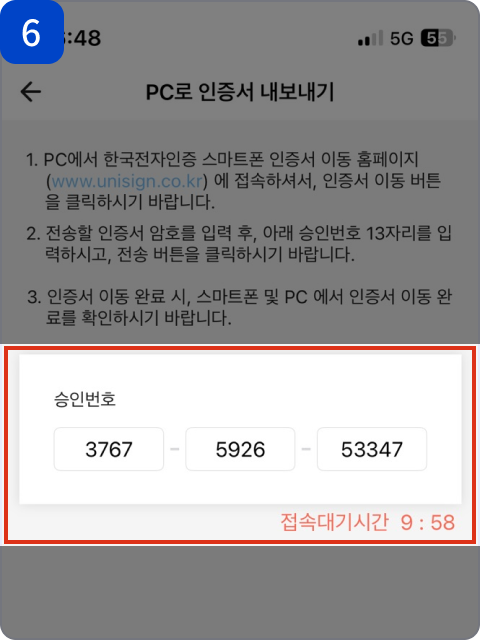
승인번호 확인 후 앱 닫지 말고, PC 인터넷 접속 (바로가기)
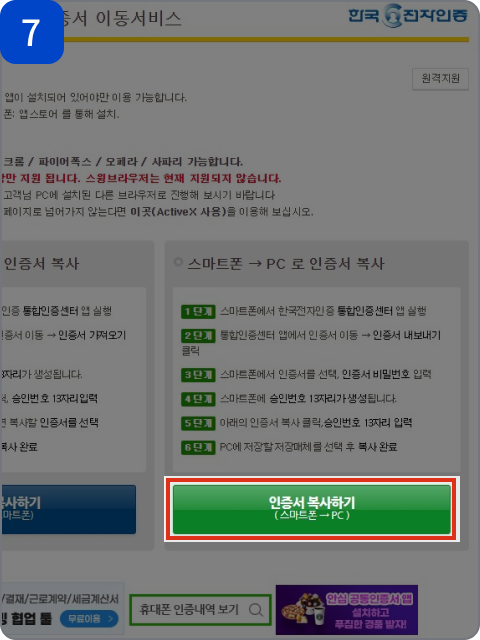
오른쪽 “인증서 복사하기 (스마트폰→PC)” 버튼 클릭
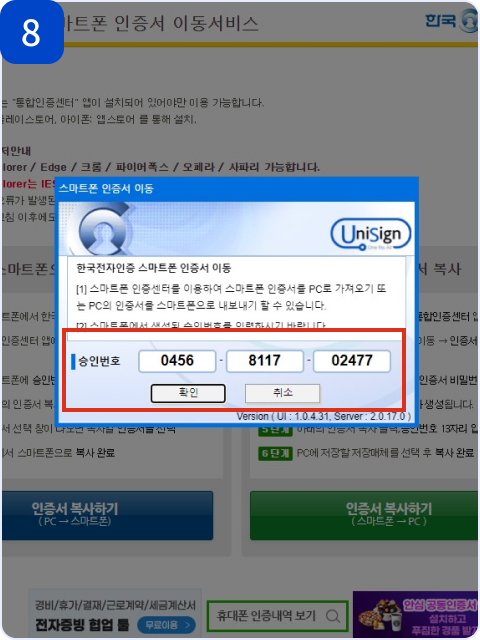
앱에 있는 승인번호 입력
통합인증센터 앱 설치 및 실행
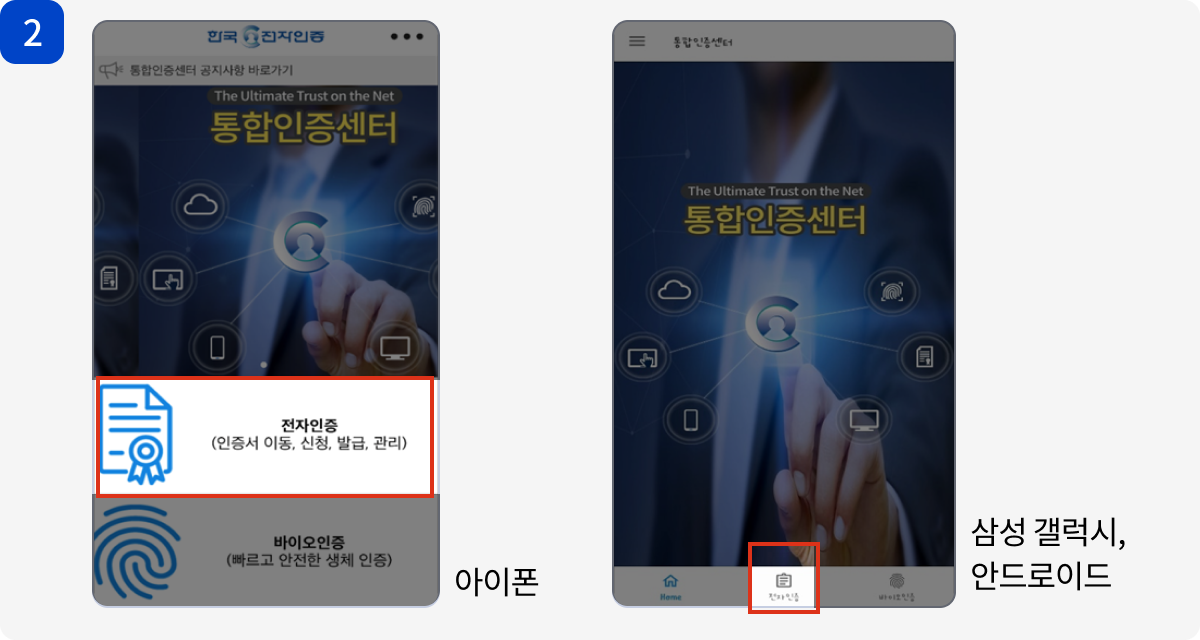
통합인증센터 앱 홈화면에 보이는 “전자인증” 선택
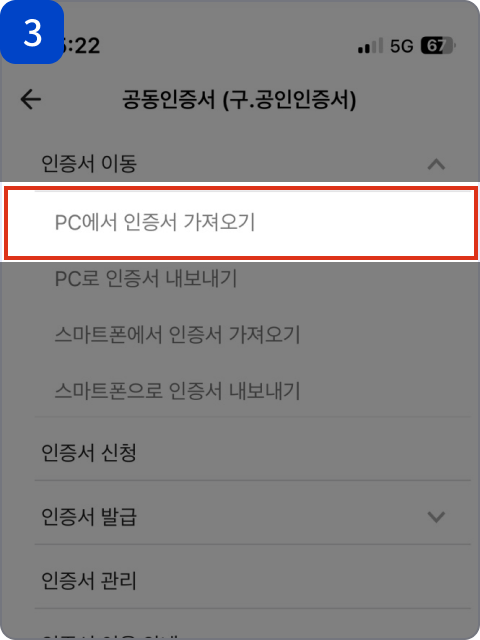
“PC에서 인증서 가져오기” 선택
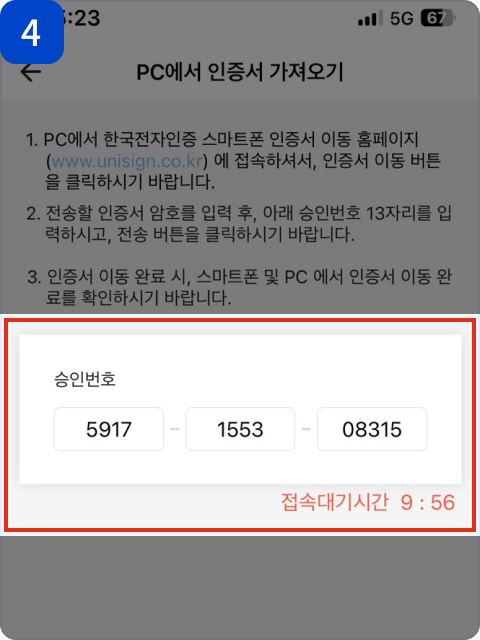
승인번호 확인 후 앱 닫지 말고, PC 인터넷 접속 (바로가기)

왼쪽 “인증서 복사하기(PC→ 스마트폰)” 버튼 클릭
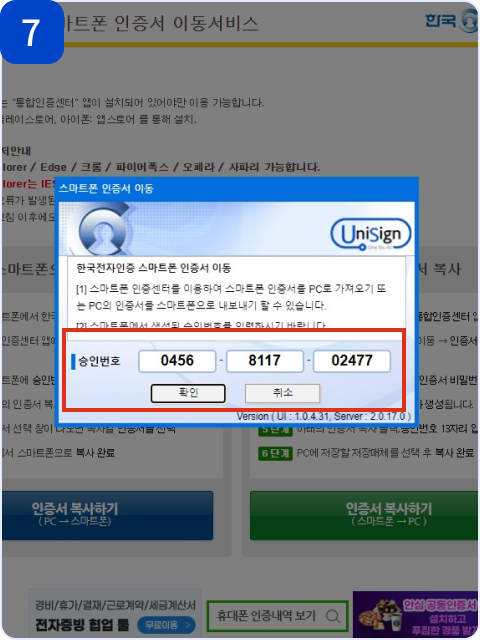
앱에 있는 승인번호 입력
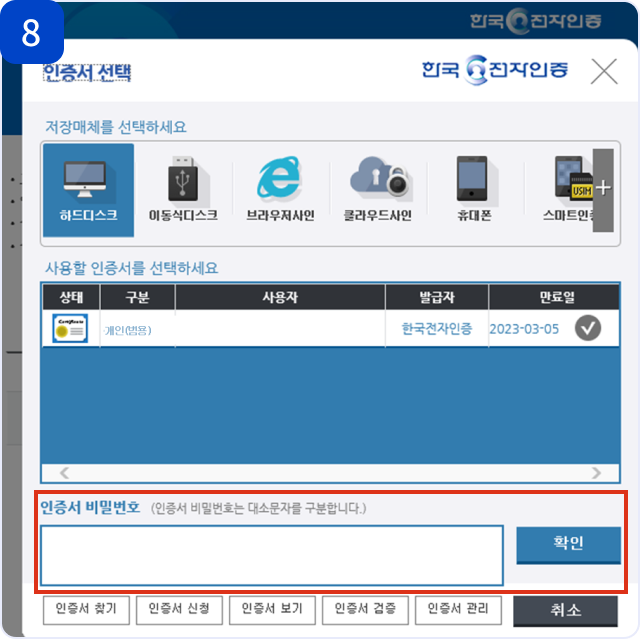
모바일로 내보낼 인증서 선택 → 인증서 비밀번호 입력 → 확인
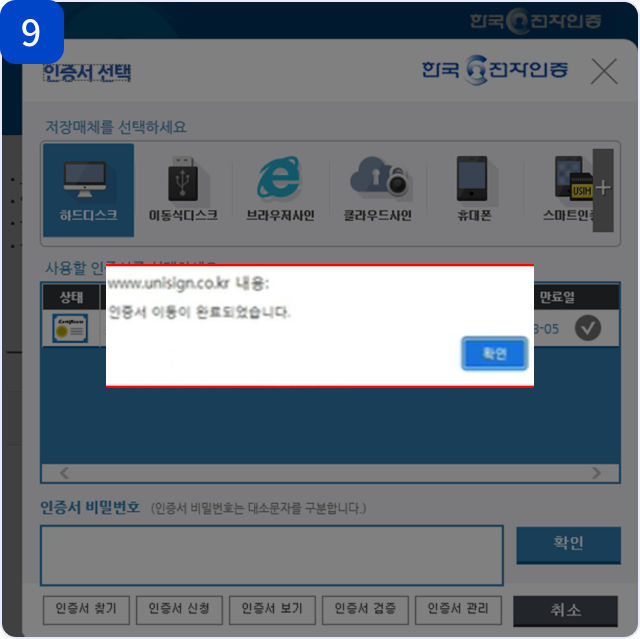
"인증서 이동이 완료되었습니다." 알림창 확인
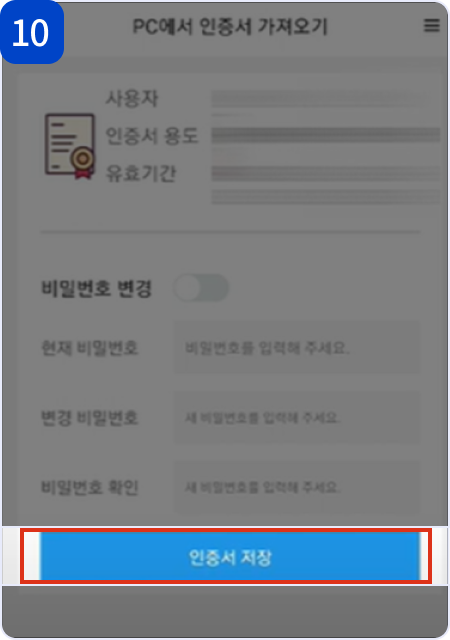
통합인증센터 앱에서 “인증서 저장” 버튼 선택
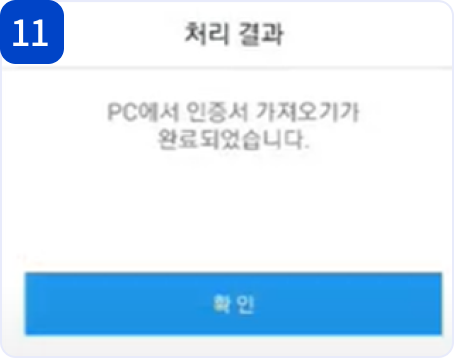
“확인” 버튼 선택 → 인증서 이동 완료

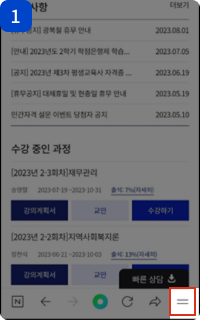
메뉴 버튼 선택
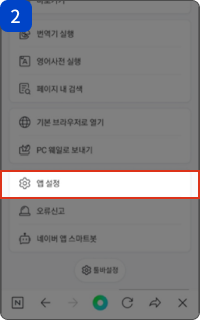
앱 설정 선택
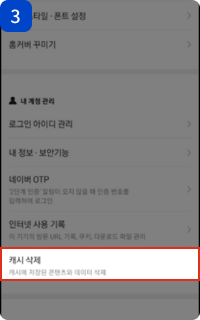
캐시 삭제
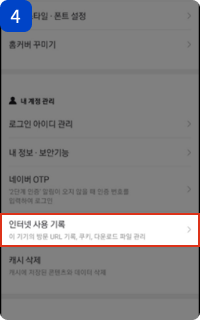
인터넷 사용 기록 선택
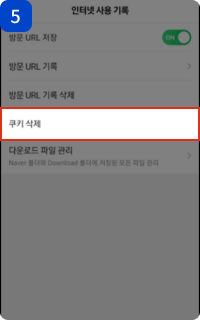
쿠키 삭제
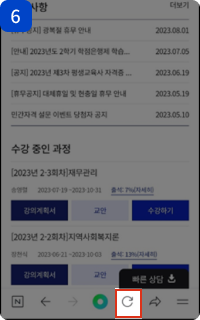
하단 새로고침 선택

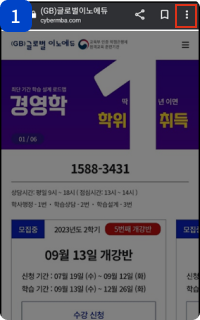
상단 오른쪽 더보기 아이콘 선택
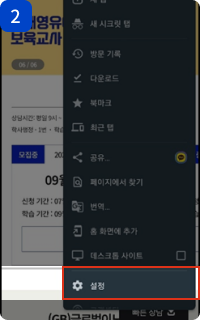
메뉴에서 ‘설정’ 선택
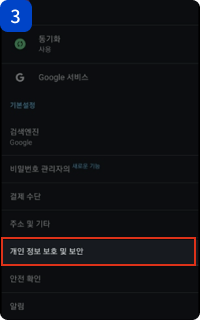
개인 정보 보호 및 보안 선택
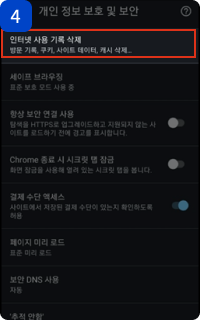
인터넷 사용 기록 삭제
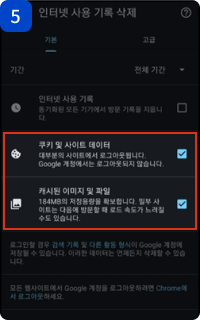
쿠키 및 사이트 데이터 + 캐시된 이미지 및 파일 체크하기
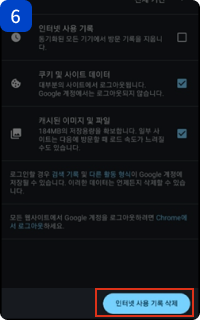
‘인터넷 사용 기록 삭제’ 누르기
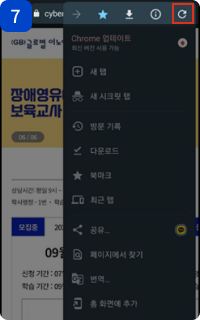
새로고침

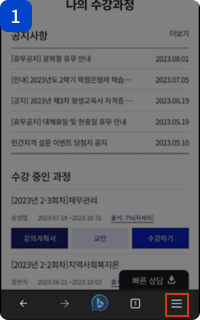
하단 메뉴 아이콘 선택
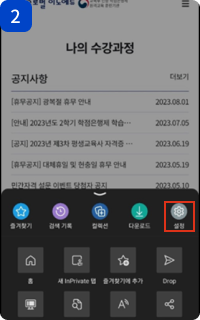
설정 선택
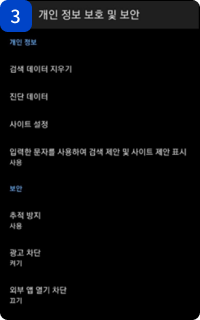
개인정보보호 및 보안 → 검색 데이터 지우기 선택
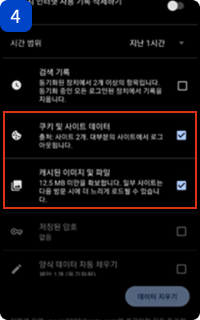
쿠키 및 사이트 데이터 + 캐시된 이미지 및 파일 체크하기
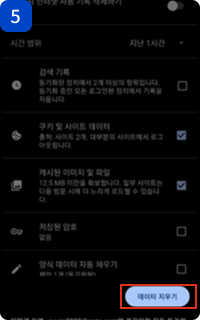
데이터 지우기 버튼 누르기
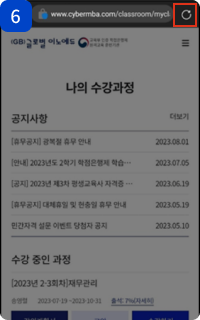
새로고침

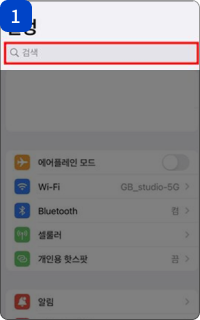
아이폰 ‘설정’앱에서 검색창 누르기
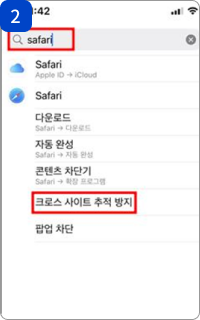
검색창에 ‘safari’ 입력 후 검색 결과 중 ‘크로스 사이트 추적 방지’ 선택
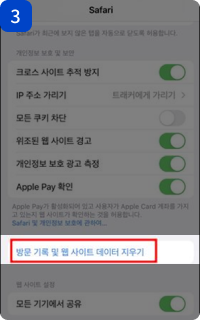
‘방문 기록 및 웹 사이트 데이터 지우기’ 선택
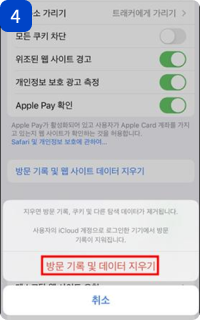
방문 기록 및 데이터 지우기 선택
태블릿 PC의 경우 다양한 사용자 경험을 위해 웹브라우저(크롬, 엣지, 사파리 등)에서 모바일 버전과 데스크탑 버전 중 필요한 버전으로 설정을 할 수 있습니다.
본 교육원의 수업을 태블릿PC 환경에서 수강하시는 학습자 분들께서는 반드시 모바일 버전으로 설정이 되어있는지 확인하시고 수업을 진행해 주셔야 합니다.
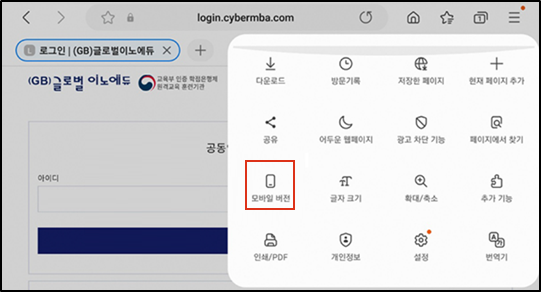
-모바일 버전일 경우 메뉴에서 PC 버전 전환 아이콘이 보입니다.
-만약 모바일 버전이라는 메뉴가 보인다면 메뉴를 눌러서 모바일 버전으로 전환해주세요.

-모바일 버전일 경우 메뉴에서 데스크톱 사이트 메뉴에 체크가 되어 있지 않습니다.
- 체크가 되어있다면 반드시 체크를 해제하셔야 합니다.
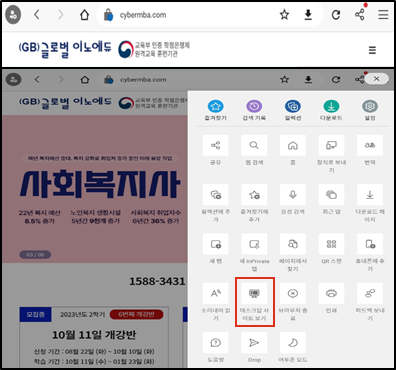
-모바일 버전일 경우 메뉴에서 ‘데스크톱 사이트 보기’ 메뉴가 보여야 합니다.
- 만약 ‘모바일 사이트 보기’가 보인다면 해당 메뉴를 눌러서 모바일 버전으로 전환해주세요.