


공동인증서 안내
[학점은행제 학사관리지침 - 원격기반 교육훈련기관] 평가인정 학습과정 운영 지침(교육부 제2023-8호, 20230217)에 따라 개인 정보 보안과 대리 출석 차단 및 부정행위 방지를 위한 장치로 공동인증서로 로그인하여 강의수강, 시험응시, 과제 제출 등의 평가 항목에 참여할 수 있습니다.
로그인 방식에 따른 이용 가능 범위
| 구분 | 발급 수수료 |
출석 | 시험 | 과제 | 생각나눔 | 탐구활동 | |
|---|---|---|---|---|---|---|---|
| 공동인증서 | 범용 | 4,400원 | 가능 | PC만 가능 | 가능 | 가능 | 가능 |
| 무료 (은행/신용카드/보험용) |
없음 | ||||||
| 금융인증서 용도제한인증서 일반로그인 |
없음 | 불가능 | 불가능 | 불가능 | 불가능 | 불가능 | |
공동인증서 신청 및 발급 절차 간략 안내
| 구분 | 발급 절차 |
|---|---|
| 공동인증서가 있는 경우 | 그대로 이용 가능하며, 갱신의 경우 은행 방문 없이 주거래 은행 홈페이지에서 발급 가능 |
| 공동인증서가 없는 경우 |
1) 가까운 거래은행에 방문하여(신분증, 통장, 도장 지참) 인터넷 뱅킹 신청서 작성 후 pc로 거래은행 홈페이지에서 개인공동인증서 발급하여 하드디스크 또는 이동식디스크에 저장하여 사용하세요. |
|
2) 공동(공인)인증기관을 통한 발급 |
공인인증기관이란?
전자서명법에 의거하여 공인인증기관으로 지정 받은 기관으로 전문성과 공신력을 갖추고 공인인증업무를 하는 기관을 말합니다.
예시) 5개의 공인인증기관
| 인증기관 | 홈페이지 주소 | 고객센터 |
|---|---|---|
| 한국전자인증(주) | www.crosscert.com | 1566-0566 |
| 한국정보인증(주) | www.signgate.com | 1577-8787 |
| 금융결제원 | www.yessign.or.kr | 1577-5500 |
| (주)코스콤(증권전산) | www.signkorea.com | 1577-7337 |
| 한국무역정보통신 | www.tradesign.net | 1566-2119 |
공동인증서 로그인 방법
1.아이디를 입력한 후 "공동인증서 로그인" 버튼을 클릭한다.
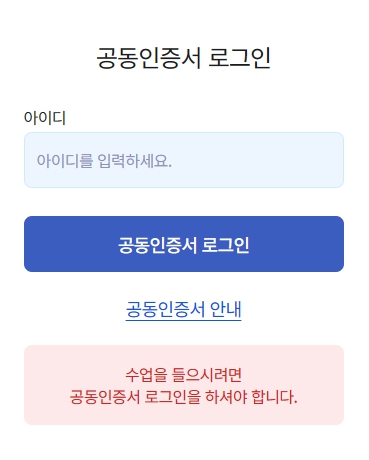
강의수강(나의강의실)시 대리출석 및 대리시험 방지, 개인정보 보호등을 위해 공동인증서로 로그인을 꼭 해주셔야 하고, 기타 수강신청 등 홈페이지 활용은 일반로그인(ID/PW)만으로도 진행이 가능합니다.
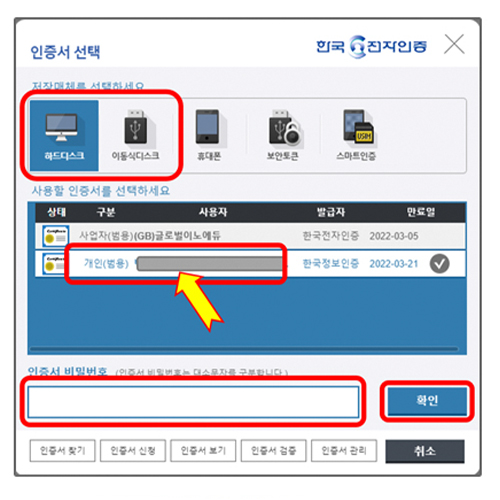
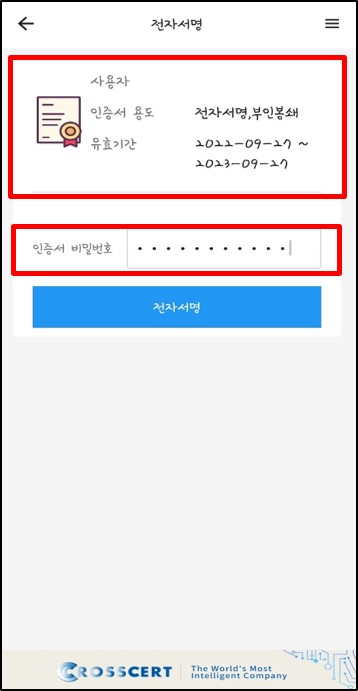
2.개인(공동) 공동인증서가 저장되어 있는 위치를 클릭하여 인증서를 찾고, 본인의 인증서를 클릭한 후 인증서 비밀번호를 입력하고 확인 버튼을 클릭한다.
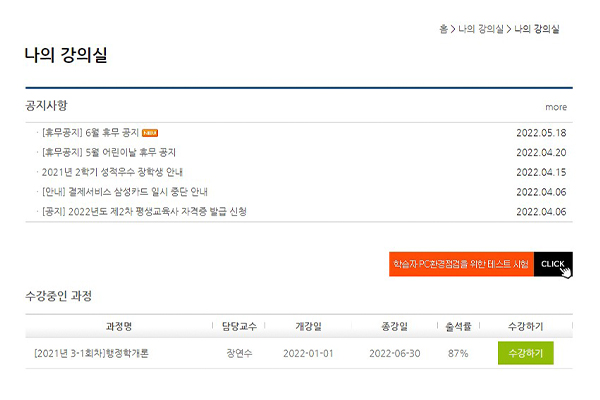
3.나의 강의실로 이동
공동인증서 로그인 방법
1.홈페이지 오른쪽 상단 메뉴 로그인 클릭
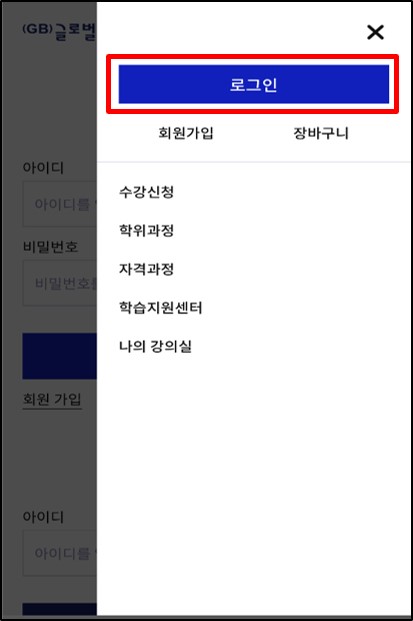
2.공동 및 일반 중 공동인증서 로그인에 아이디 입력 후 공동인증 로그인 클릭
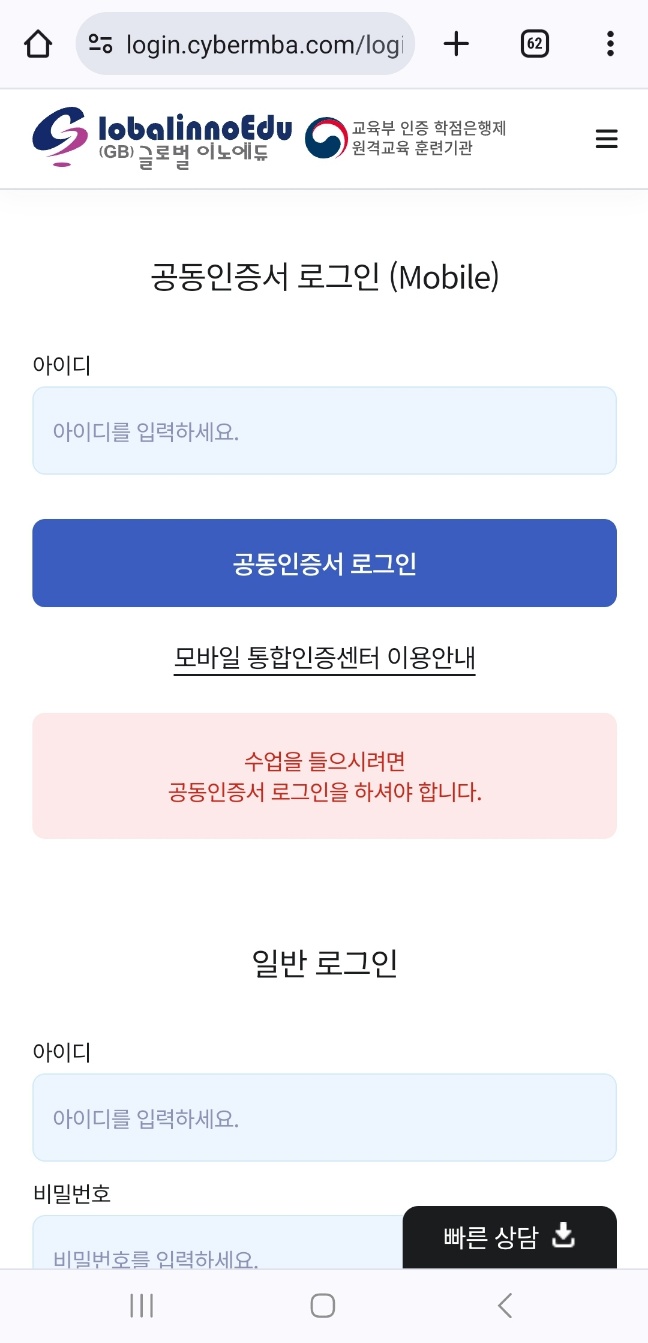
3.인증서 선택 후 비밀번호 입력
공동인증서 복사 방법(PC에서 모바일)
1.통합인증센터 앱/ 어플 설치


2.앱/ 어플 설치 후 첫 화면 전자인증 클릭
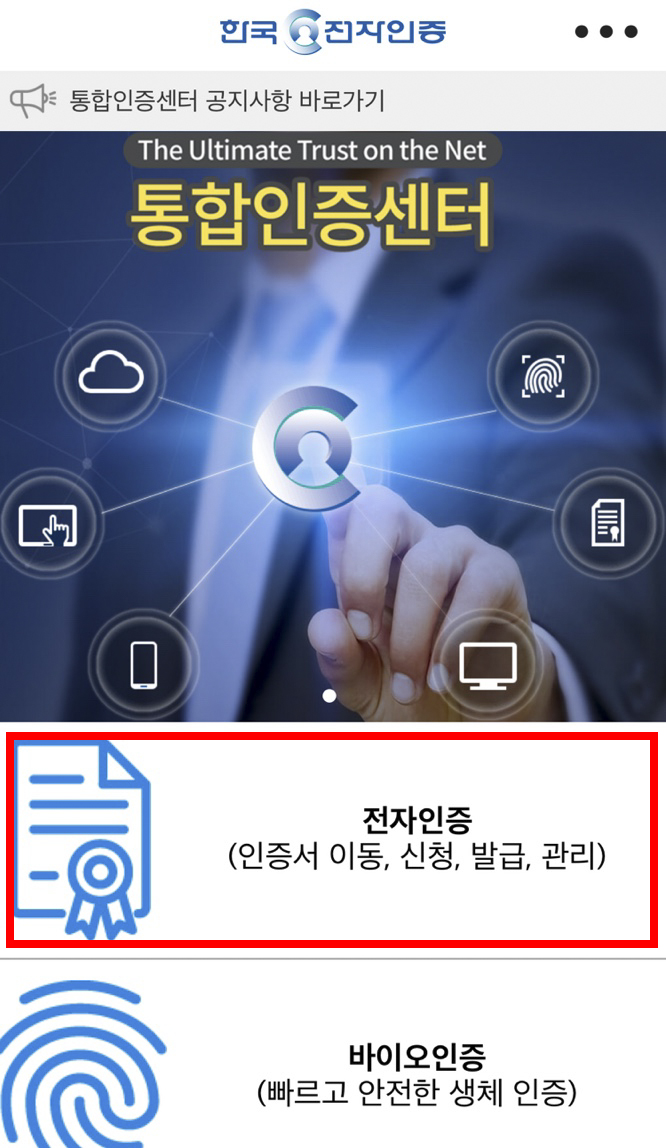
3.인증서 이동 선택 후 pc에서 인증서 가져오기 클릭
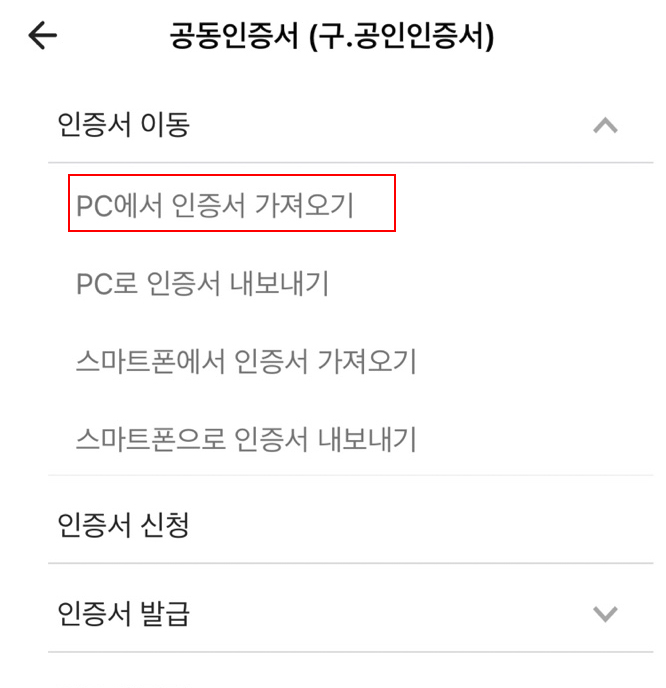
4.인증서 이동 홈페이지 접속하여 아래 13자리 번호 입력
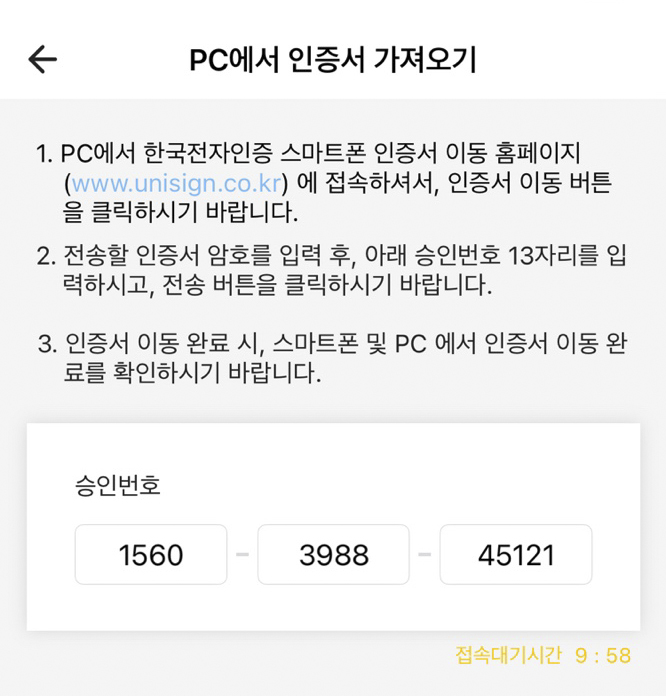

구글 스토어

앱스토어
왼쪽 QR코드를 모바일 기기의 카메라를 사용하여 스캔하세요.
QR 코드를 스캔하면 자동으로 앱 스토어로 연결됩니다. 여기서 앱을 다운로드하고 설치할 수 있습니다.
보안 정책으로 인해 반드시 “통합인증센터” 앱을 통한 모바일 인증서로만 로그인이 가능합니다.
농협, 국민은행 등 은행 앱을 통해 이미 모바일 인증서를 발급받은 학습자께서는 해당 은행 앱을 이용하여 PC로 인증서 내보내기를 진행하셔야 합니다.
자세한 이용 방법은 해당 은행의 고객센터에 문의하시기 바랍니다.
※ 아이폰버전 앱에서 캡쳐한 이미지입니다. 삼성 갤럭시 등 안드로이드 버전에서 앱 디자인이 약간 다를 수 있으니 참고하시기 바랍니다.
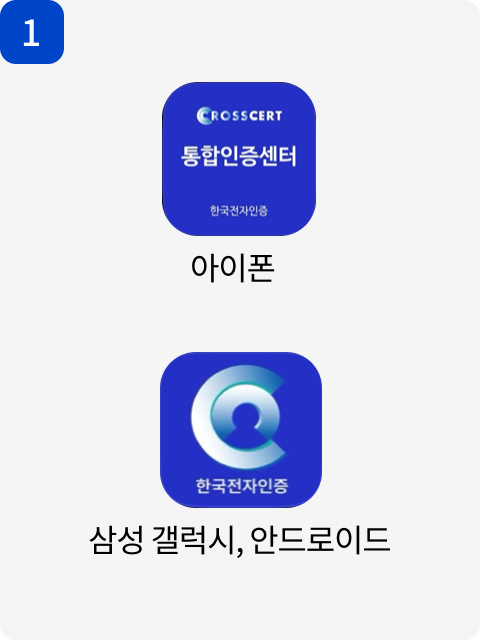
통합인증센터 앱 설치 및 실행
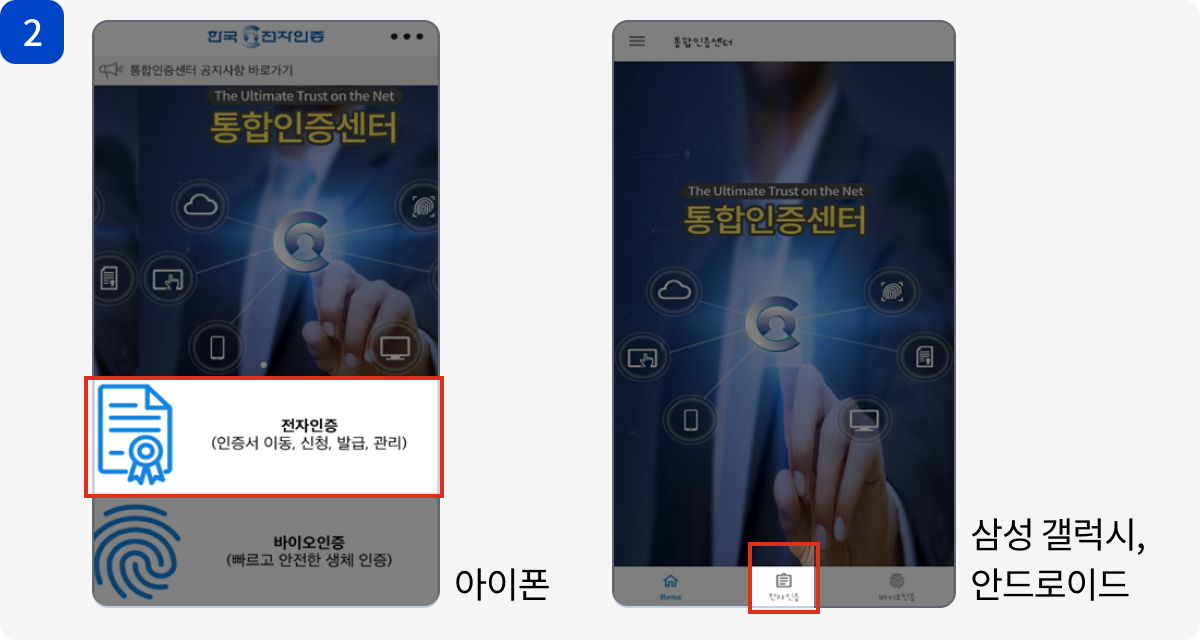
통합인증센터 앱 홈화면에서 “전자인증” 선택
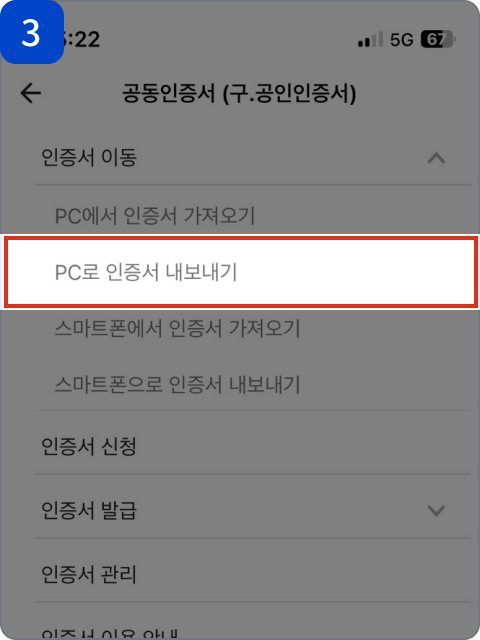
“PC로 인증서 내보내기” 선택

인증서 선택
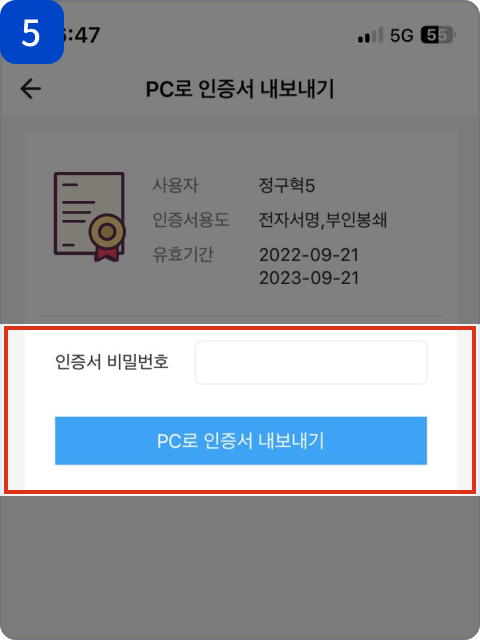
인증서 비밀번호 입력 후 “pc로 인증서 내보내기” 버튼 선택
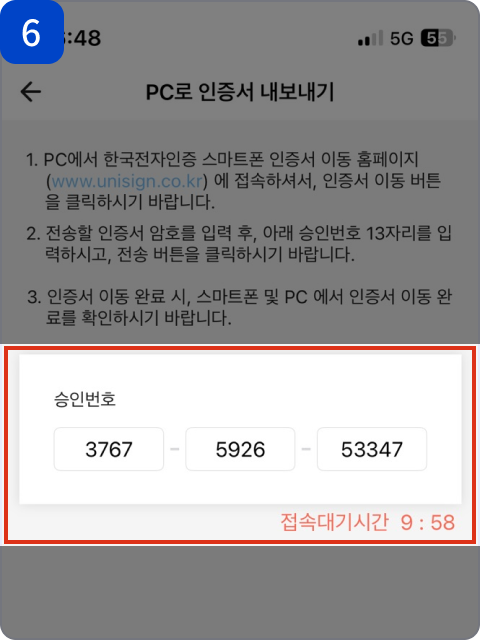
승인번호 확인 후 앱 닫지 말고, PC 인터넷 접속 (바로가기)
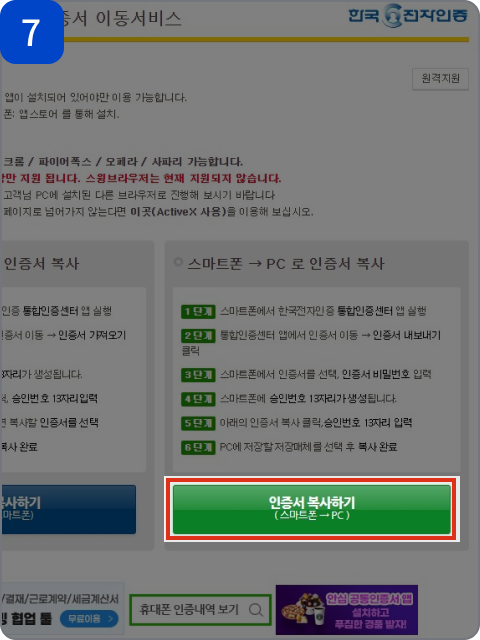
오른쪽 “인증서 복사하기 (스마트폰→PC)” 버튼 클릭
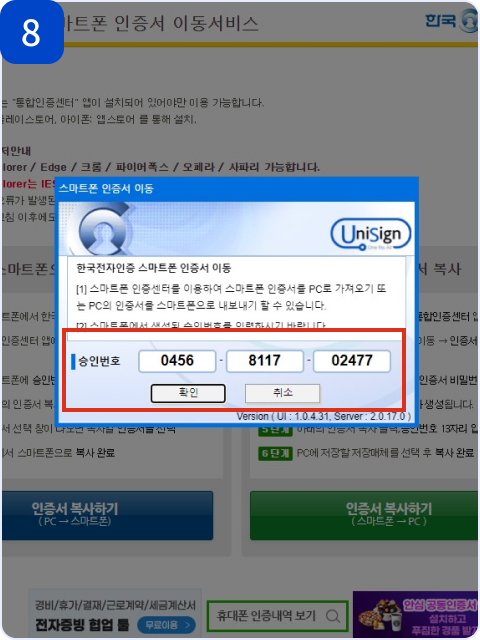
앱에 있는 승인번호 입력
통합인증센터 앱 설치 및 실행
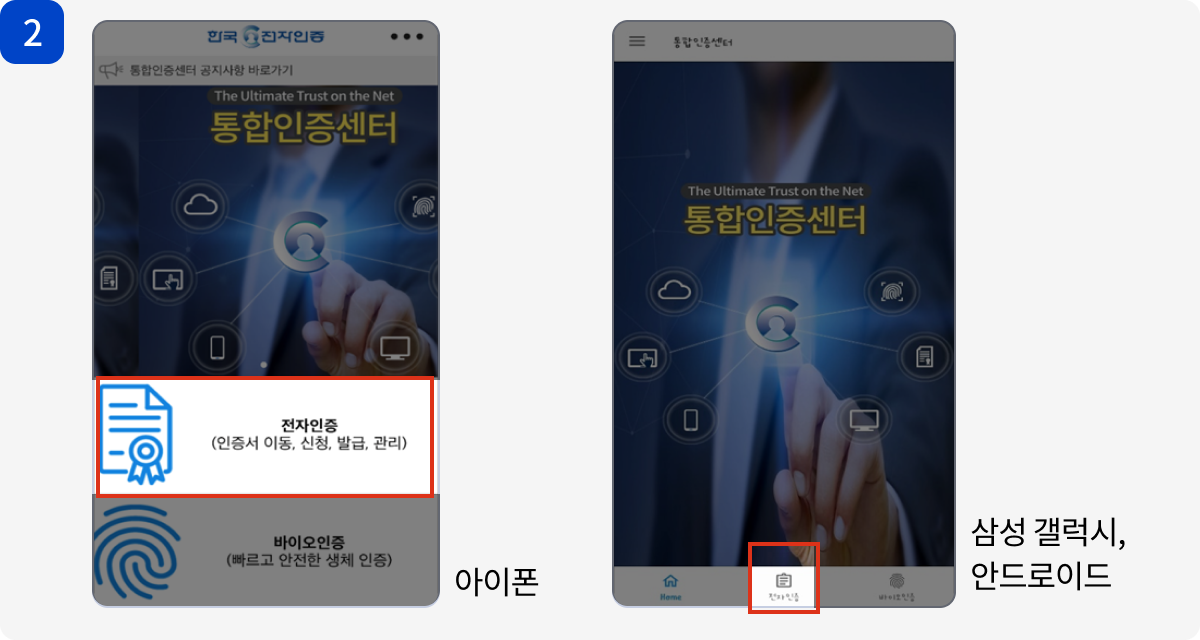
통합인증센터 앱 홈화면에 보이는 “전자인증” 선택
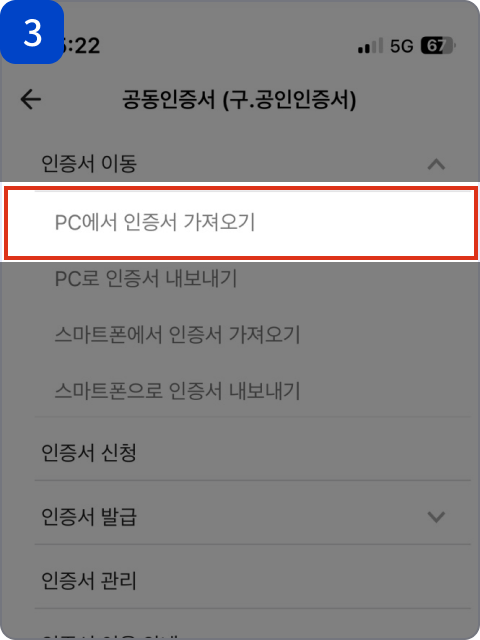
“PC에서 인증서 가져오기” 선택
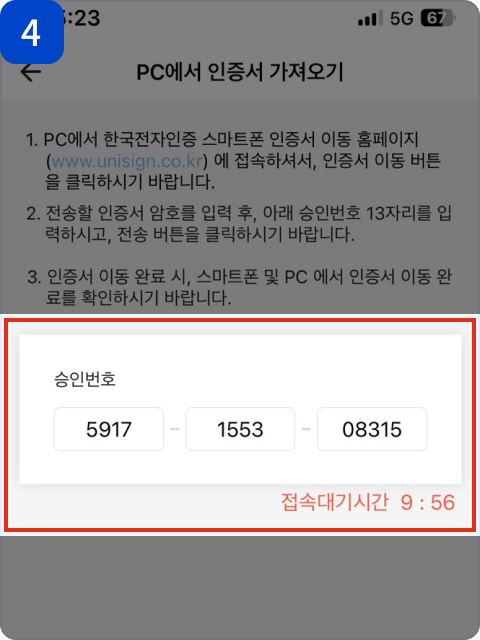
승인번호 확인 후 앱 닫지 말고, PC 인터넷 접속 (바로가기)

왼쪽 “인증서 복사하기(PC→ 스마트폰)” 버튼 클릭
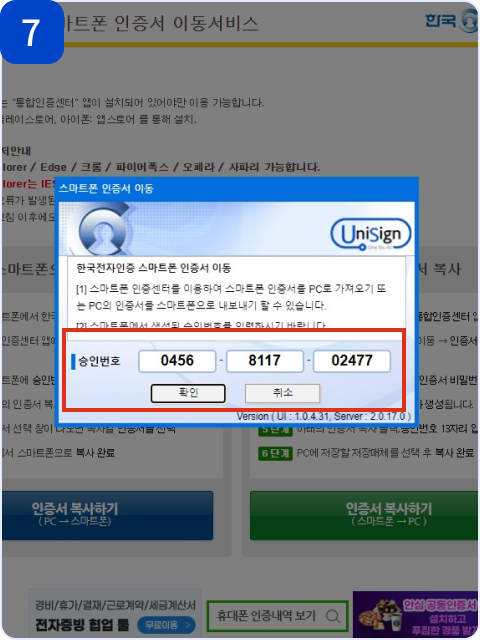
앱에 있는 승인번호 입력
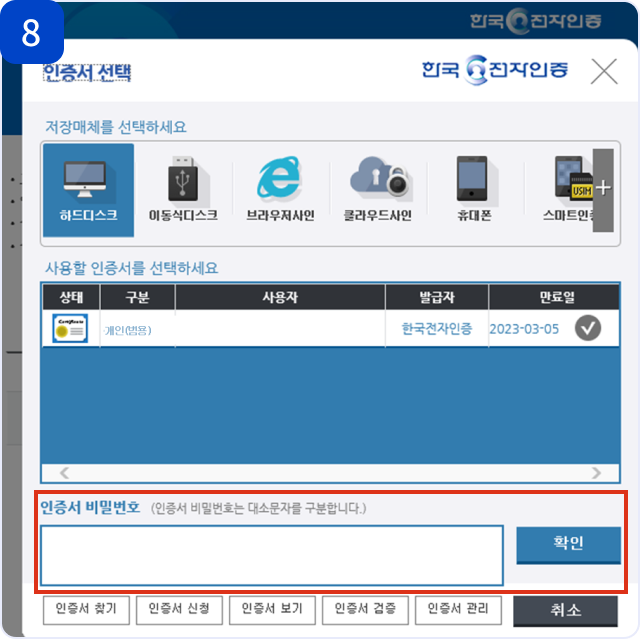
모바일로 내보낼 인증서 선택 → 인증서 비밀번호 입력 → 확인
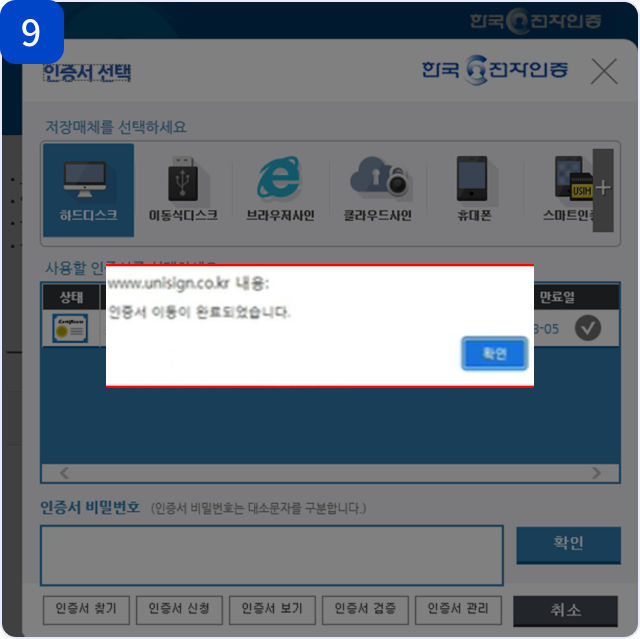
"인증서 이동이 완료되었습니다." 알림창 확인
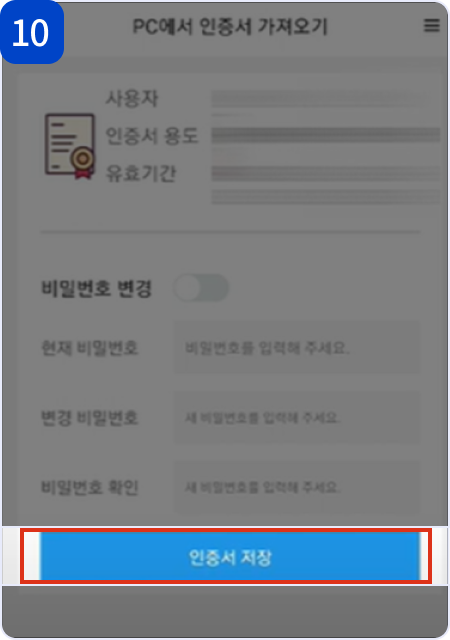
통합인증센터 앱에서 “인증서 저장” 버튼 선택
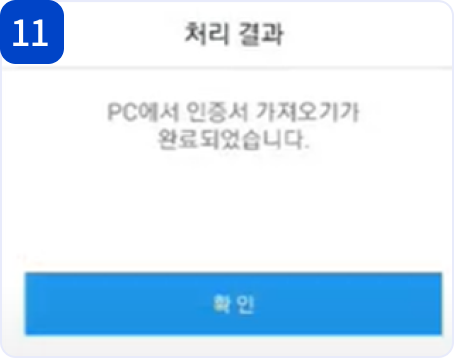
“확인” 버튼 선택 → 인증서 이동 완료